沉浸式翻译插件
免费的双语对照 AI 翻译工具,集网页翻译、PDF 翻译、视频字幕翻译于一体,支持 20+ 顶尖 AI 翻译引擎,覆盖 100+ 语言,适配主流浏览器和移动设备。
产品简介
沉浸式翻译插件是一款免费的双语对照 AI 翻译工具,由开发者 Owen 创建,目前已在 Chrome、Edge、Safari 等主流浏览器上拥有超过 2000 万用户。它的核心特色是首创的「双语对照」网页翻译样式——在保留原文排版的同时,在原文下方或右侧显示译文,让你既能快速理解内容,又能随时对照原文,避免机器翻译的偏差。
与传统的网页翻译插件不同,沉浸式翻译不仅支持网页翻译,还覆盖了 PDF 文档翻译(保留排版)、在线视频字幕翻译(YouTube、Netflix 等)、实时会议翻译(Zoom、Google Meet、Teams)、图片翻译和漫画翻译等多种场景。它内置了 ChatGPT、DeepL、DeepSeek、Gemini 等 20 多种 AI 翻译引擎,用户可以根据需要自由切换,实现更精准的翻译结果。
适合谁
- 学生与科研人员:需要大量阅读英文文献、学术论文、留学申请材料,沉浸式翻译的 PDF 翻译功能可以保留公式和图表,双语对照提升研读效率。
- 科技从业者与投资者:经常追踪海外 AI 工具、技术文档、行业报告,通过双语对照快速获取信息,同时保持对原文的准确理解。
- 跨境业务从业者:需要处理英文合同、邮件、市场资料,支持 OCR 识别翻译扫描件,适用于合同翻译和技术资料翻译。
- 内容创作者:翻译视频字幕、图片和文章,触及全球受众。支持多语种字幕翻译和图片翻译,帮助创作多语言内容。
- 外语学习者:通过划词翻译、鼠标悬停翻译、输入框翻译等交互方式,在阅读中学习外语,边查边读,提升语言能力。
- 日常信息获取者:浏览海外新闻、社交媒体、博客时,一键双语对照,打破语言障碍,提升信息获取效率。
核心功能
网页翻译
首创 AI「双语对照」网页翻译样式,通过垂直对照排版,提升阅读体验,显著降低内容“侵入性”。支持所有主流浏览器,是同类产品中支持 AI 翻译引擎最多的网页翻译插件。
文档翻译
支持双语对照或纯译文输出,保留原始排版格式。支持 PDF、ePub、HTML、TXT、Docx、Markdown、字幕等多种文档格式。对于 PDF 扫描件,支持 OCR 识别翻译,适用于论文翻译、合同翻译、技术资料等场景。
在线视频字幕翻译
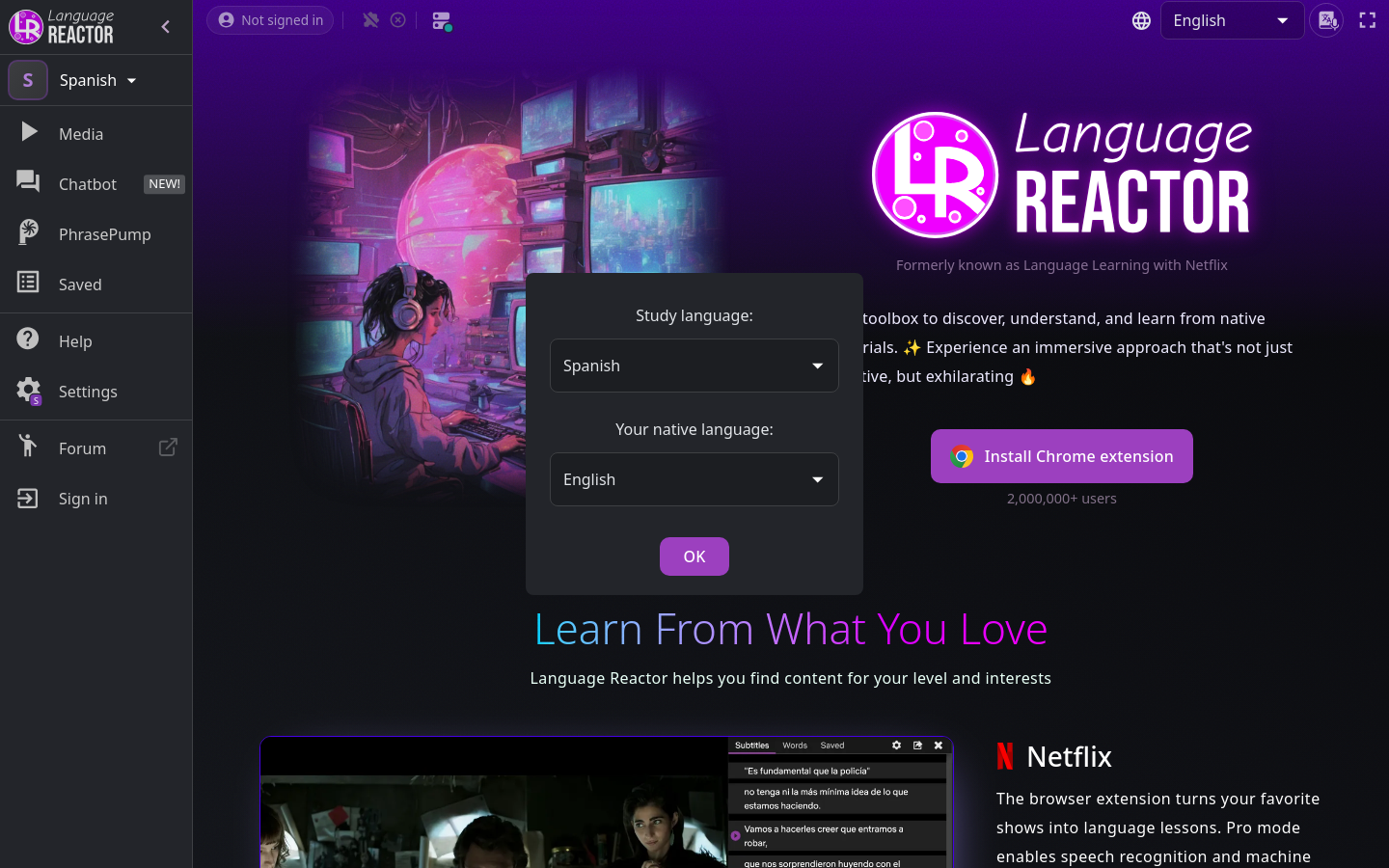
支持 YouTube、Netflix、Prime Video 等 100 多个全球在线视频平台的实时双语字幕翻译。即使视频本身没有字幕,也能通过自动生成字幕并翻译,是观看海外视频的必备工具。
在线会议翻译
实时翻译 Zoom、Google Meet、Microsoft Teams 等跨语言在线会议,轻松应对语言障碍,适合跨国团队协作。
图片翻译
支持本地图片翻译,还能一键在线翻译网页图片,在不打断网页浏览的情况下实现网页图片翻译。依托领先的 OCR 识别与 Inpaint 图像修复技术,原图风格完美保留。
漫画翻译
秒翻日漫、韩漫、美漫等「生肉」漫画,第一时间阅读最新章节。支持多种漫画格式,翻译后保留原始画面布局。
创新交互设计
沉浸式翻译将强大功能融入简便操作,让翻译、对比和理解多语种内容变得轻松顺畅,不打断阅读心流。
- 划词翻译:鼠标选中单词或词组,即刻弹出 AI 翻译与发音,无需跳转页面。同时支持快捷的段落翻译,将鼠标悬停于段落,按下快捷键(Ctrl)即在原文下方出现译文。
- 输入框翻译:在任何网页输入框中输入文本,快速连按 3 次空格键,即可将文本翻译为目标语言(默认英语,可自定义)。适用于搜索、写作、对话等场景。
- 鼠标悬停翻译:鼠标悬停并按下快捷键,即可呈现或关闭当前段落译文。先读原文再看译文,外语学习效果更好。
定价说明
沉浸式翻译提供免费版本,核心功能如网页翻译、PDF 翻译、视频字幕翻译等均可免费使用。同时提供付费的 Pro 版本,解锁更多高级功能,如更快的翻译速度、更多 AI 引擎选择、无广告体验等。具体价格请以官网为准。
怎么开始
- 安装插件:在 Chrome 网上应用店、Edge 加载项商店或 Safari 扩展中搜索“沉浸式翻译”并安装。
- 设置翻译引擎:安装后,点击浏览器工具栏中的图标,进入设置页面,选择你偏好的 AI 翻译引擎(如 DeepL、ChatGPT、Google 翻译等)。
- 开始翻译:浏览任意网页时,点击插件图标或使用快捷键(默认 Alt+Q)即可一键翻译。也可在 PDF 文件、视频页面、会议软件中直接使用。
- 自定义样式:在设置中调整译文样式、字体、颜色等,打造个性化的阅读体验。